*Aviso de risco: Os serviços envolvem risco significativo e podem resultar na perda do seu capital investido.
A Pocket Option está se tornando cada vez mais popular na América Latina, incluindo o Brasil, graças à sua interface amigável e à diversificada gama de ativos de negociação. Este guia fornece uma abordagem clara e direta para fazer login, seja usando um computador ou um dispositivo móvel.
Fazendo Login pelo Site
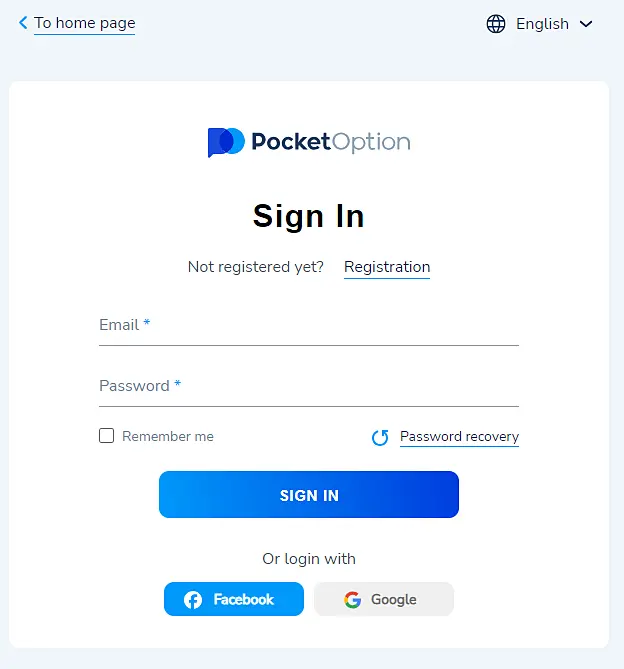
Acesse a Página Web Oficial: Abra seu navegador de internet preferido e acesse pocketoption.com.
Localize o Botão “Login”: Na página inicial, encontre o botão “Login”, geralmente localizado no canto superior direito.
Insira suas Credenciais: Digite seu endereço de e-mail e senha registrados nos campos designados.
Opção “Lembrar de mim”: Para facilitar o acesso no futuro, marque a caixa “Lembrar de mim” antes de clicar no botão “Login”.
Enviar: Clique no botão “Login” para acessar sua conta.
Se você encontrar problemas durante o processo de login, considere estas dicas:
Verifique as Credenciais: Certifique-se de estar inserindo o e-mail e a senha corretos. Preste atenção às letras maiúsculas e minúsculas.
Entre em Contato com o Suporte: Se você ainda não conseguir fazer login, entre em contato com a equipe de suporte da Pocket Option para obter assistência.
Fazendo Login Usando Contas de Mídias Sociais
Também é possível fazer login em sua conta de negociação usando sua conta de mídia social. Este método é considerado menos popular devido a questões de segurança, pois você terá que divulgar seus dados pessoais às redes sociais.
Login com o Facebook
Você pode fazer login usando sua conta do Facebook seguindo estas etapas:
Clique no Botão do Facebook: Na página de login, selecione a opção Facebook.
Insira suas Credenciais do Facebook: Uma nova janela aparecerá. Digite seu e-mail e senha do Facebook.
Conceda Permissões: Permita que a Pocket Option acesse as informações do seu perfil.
Redirecionamento: Após a aprovação, você será redirecionado para sua conta.
Login com o Google
Para fazer login usando sua conta do Google, siga estas etapas:
Clique no Botão do Google: Na página de login, selecione a opção Google.
Insira suas Credenciais do Google: Digite seu e-mail ou número de telefone e prossiga.
Confirme o Acesso: Digite sua senha do Google e clique em “Avançar”.
Acesse sua Conta: Você será direcionado diretamente para sua conta.